Adobe Photoshop
[포토샵] 이미지 자동인식 채우기 && 하늘 배경 바꾸기
himzei
2022. 9. 16. 19:27

바다이미지 위에 있는 사람을 지우기 위해서는 우선 올가미툴을 선택해서 데충 사람 모양으로 그려준다


"편집" > "내용인식" 채우기를 선택한다.

내용인식 채우기 화면에서 옵션을 조절해 가면 오른쪽 화면을 확인한다.

사람형체가 지워졌다.
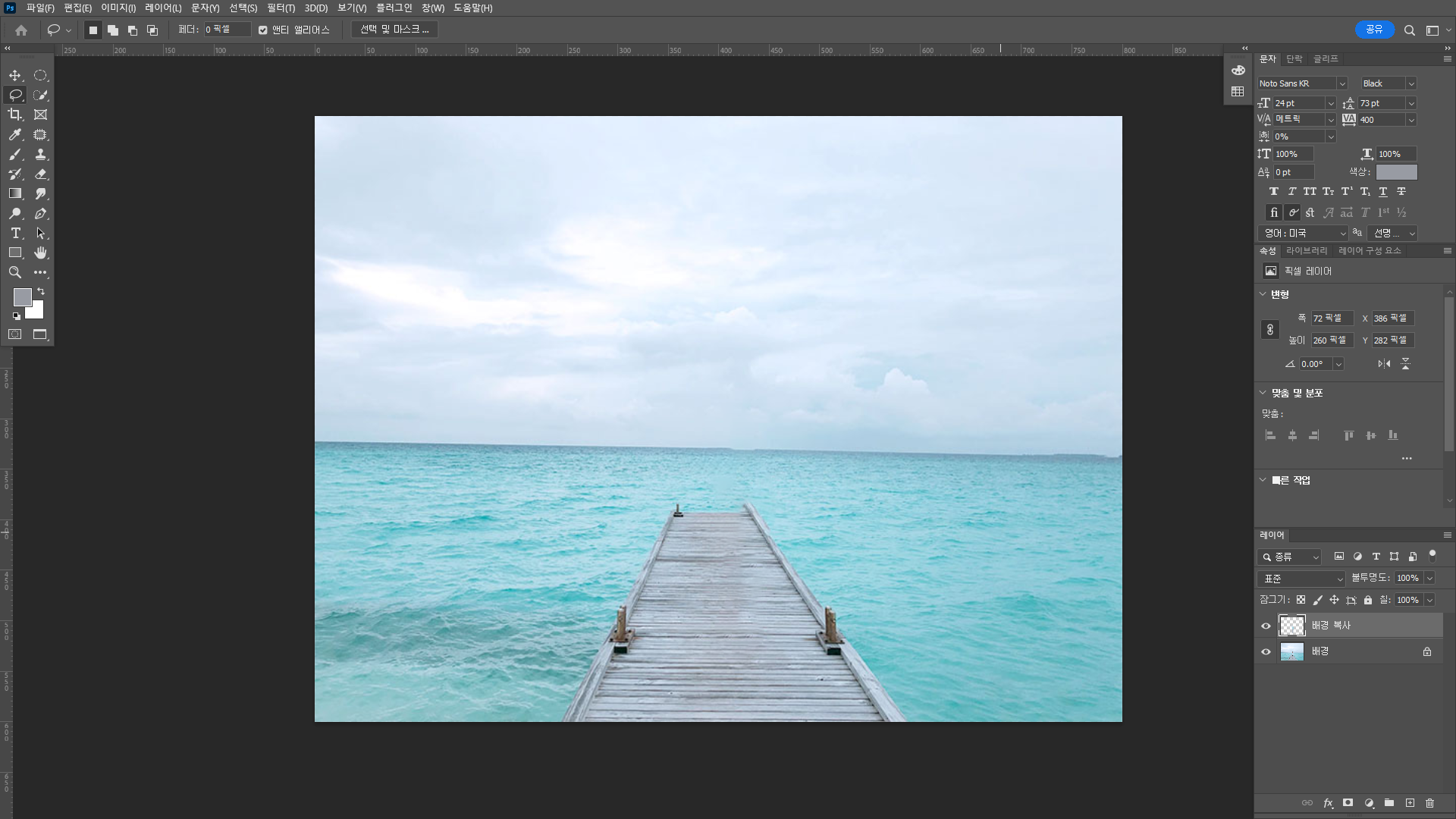
사람 뒤 쪽에 있던 다리 끝부분이 이상해서 보정해준다.
왼쪽 다리 끝부분을 따서 오른쪽으로 붙여준다. 수평 뒤집기를 했다.


다음은 2022년 신기능 하늘 배경 바꾸기를 해봤다.
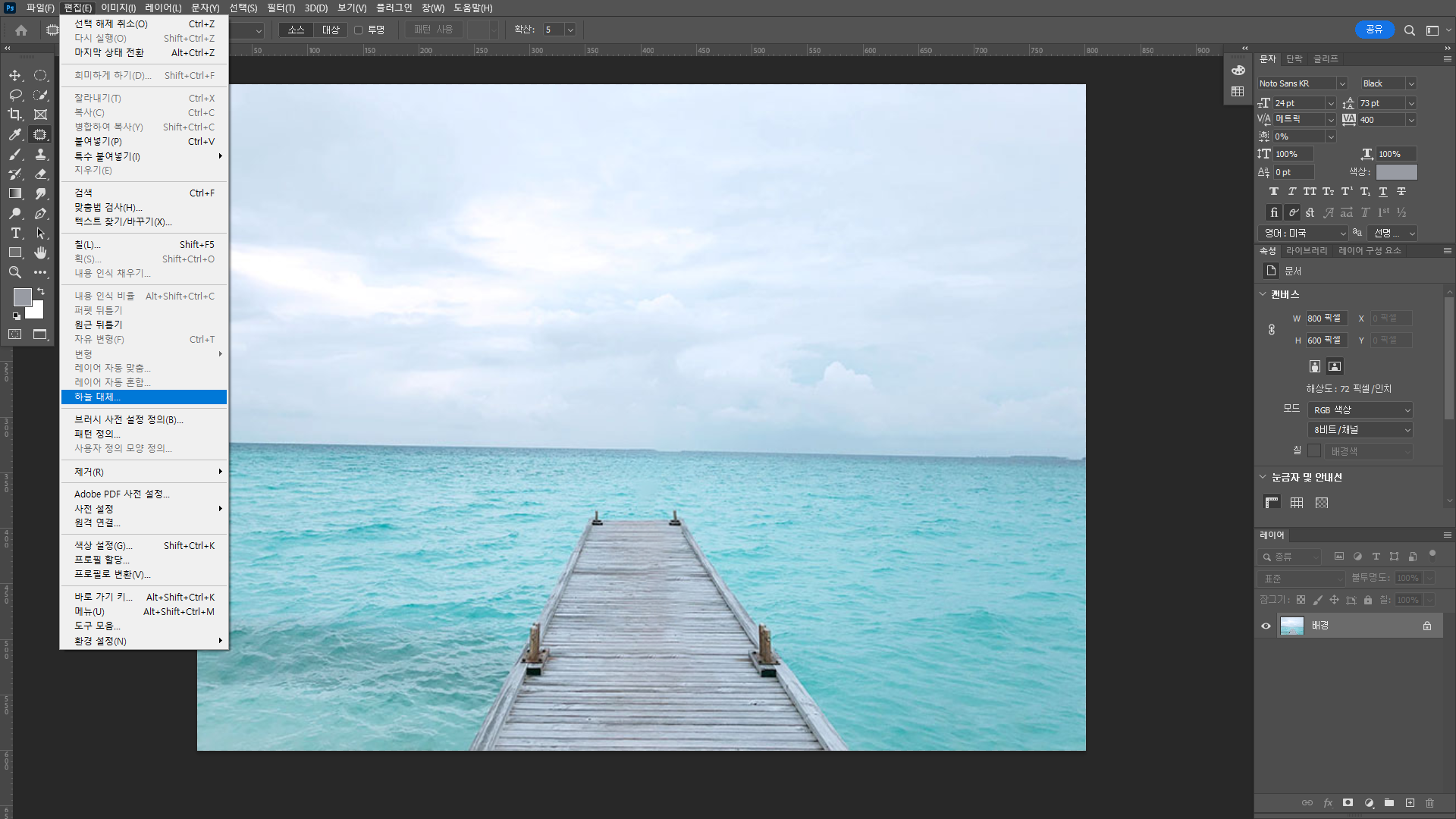
편집 > 하늘대체 버튼클릭
정말 간단하게 바꿀 수 있다.

수평선을 보조선을 이용해서 맞춰준다.
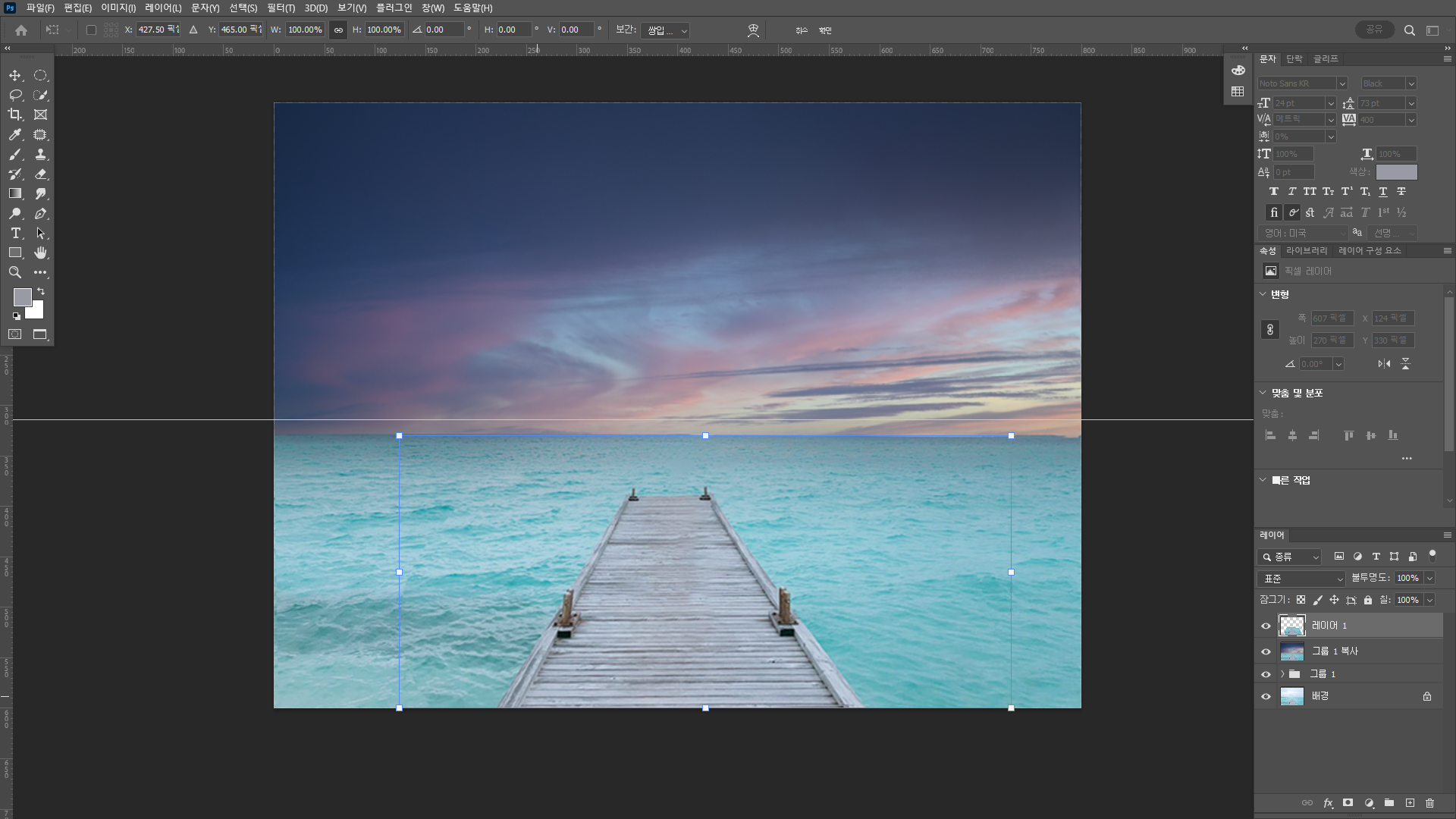
그라데이션으로 바깥쪽 부분을 어둡게 해주고 중앙부분으로 갈수록 투명하게 설정하여 입혀준다.

뭔가 어두운 느낌이 들지 않아서
그라데이션 밑에 있는 그림을 흑백 처리했다.


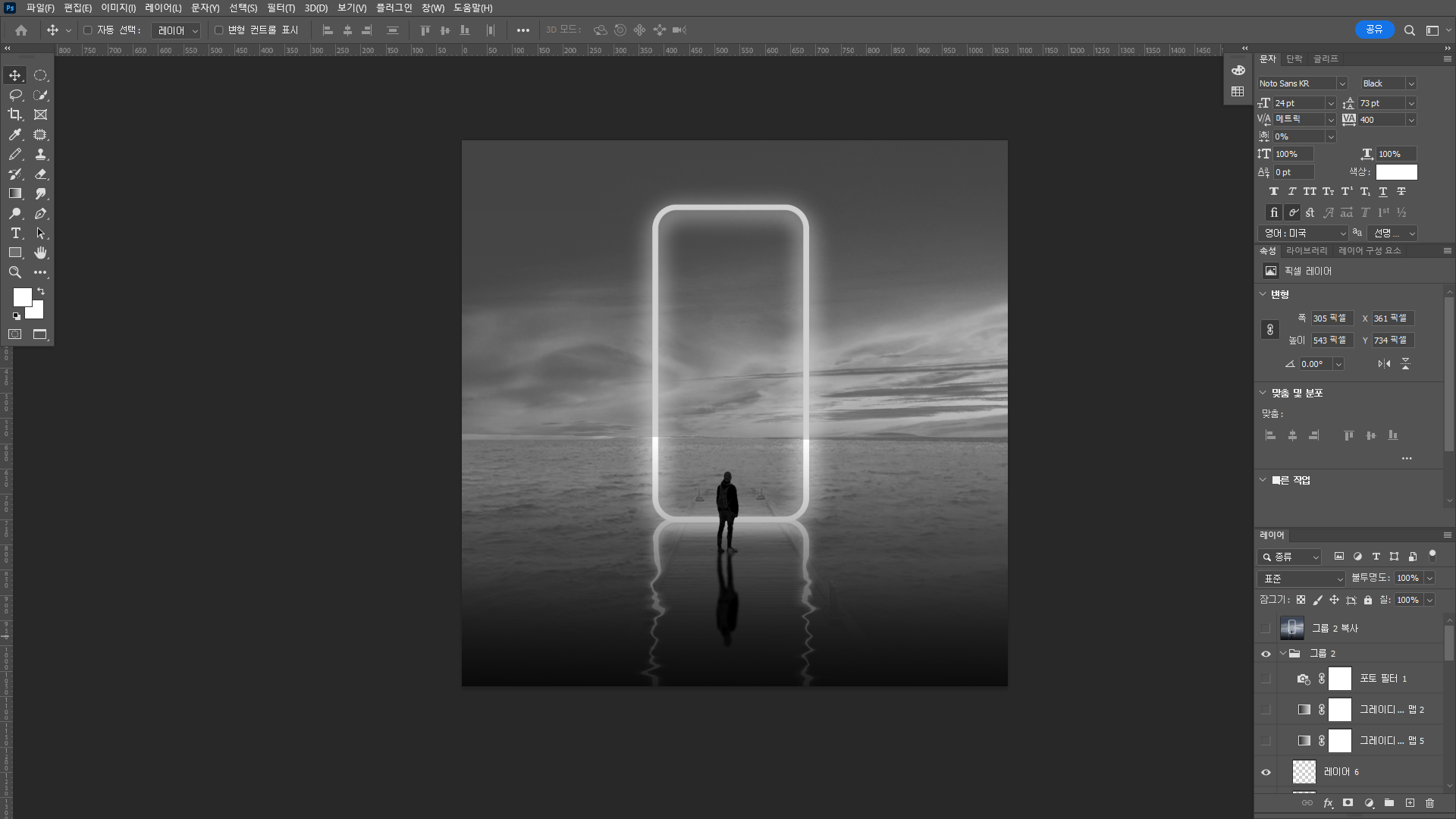
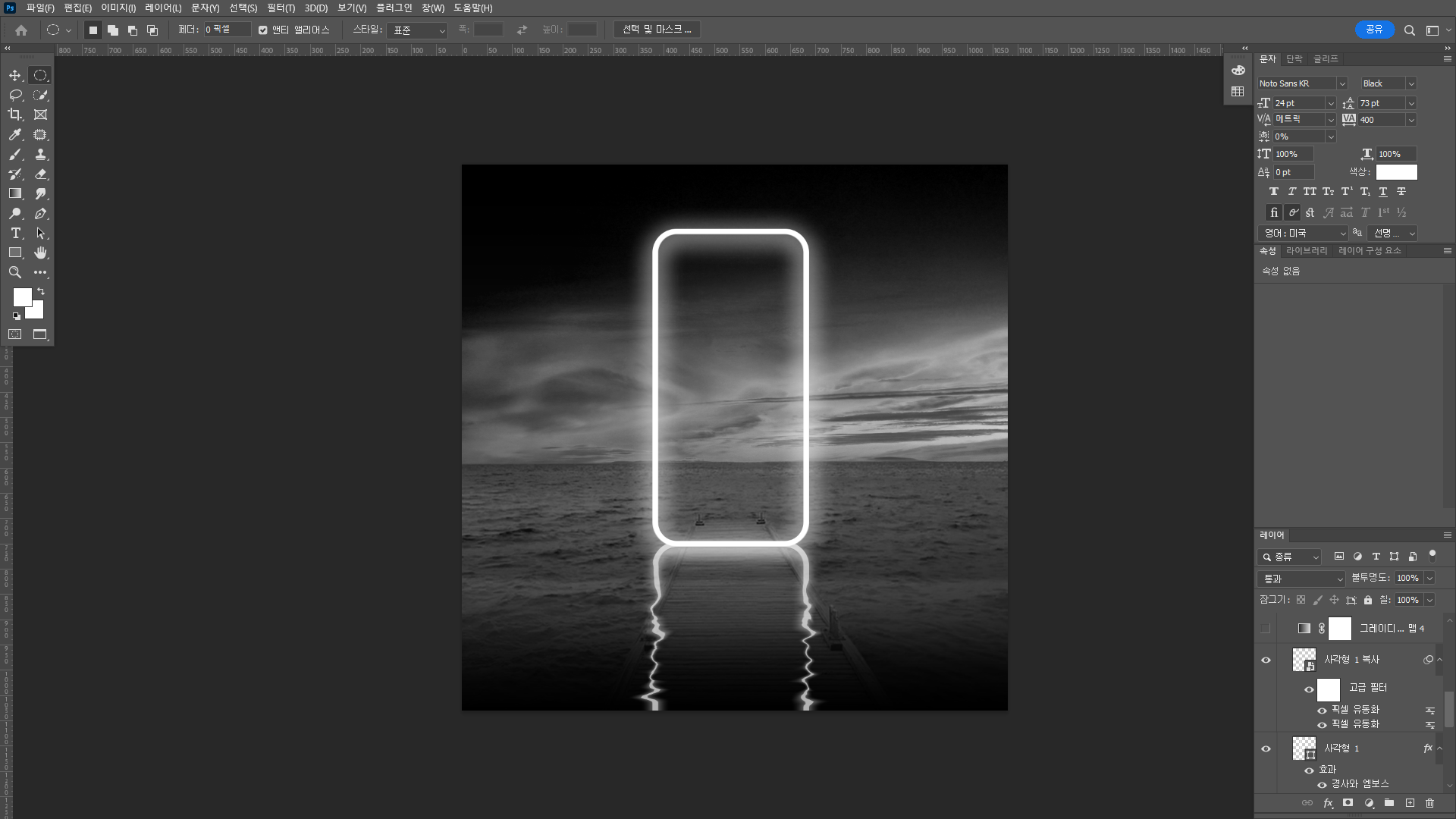
네모 툴을 이용하고 네모를 그려주고 radius를 마우스로 적당히 조정한다.
그림자 기능을 이용하여 그림자 색깔을 흰색으로 하고 블러를 적당히 처리한 후 표현했다.

복사해서 물속에 투영된 것처럼 아래와 같이 해주고
Crtl + Shift + X 픽셀유동화를 이용해서 물결따라 휘저어줌
뒤돌아서 있는 사람 이미지를 다운받아서 매직툴을 이용해 빠르께 따준다.

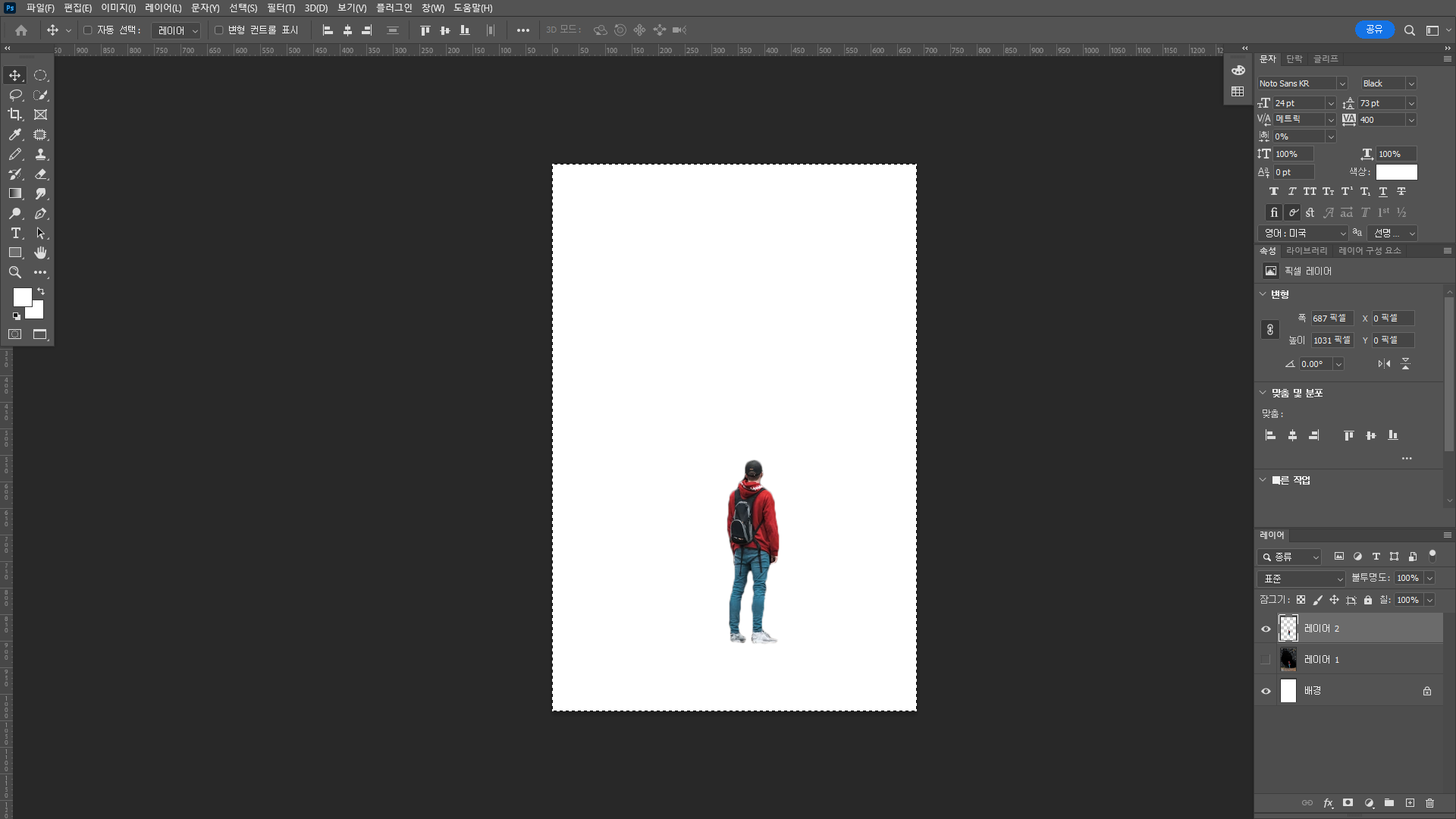
사람이미지도 어둡게 처리하여 그림자처럼 보이게 복사해서 수직뒤집기를 해준다.